
Suivi · 7 min de lecture
Comment rédiger un email de suivi commercial après un appel
Quoi inclure, quatre modèles et une checklist avant l’envoi.
 auraScribe
Envoyez le robot auraScribe dans votre appel Zoom, Google Meet ou Teams, importez vos enregistrements Zoom et Google Meet, ou enregistrez depuis votre appareil. auraScribe transforme chaque réunion en transcription, notes, actions et brouillons de suivi. Le coaching en direct vous propose des questions utiles et vous aide à formuler vos réponses pendant l’échange.
Essai gratuit de 14 jours, sans carte bancaire, avec 2 heures de coaching en direct. Le coaching en direct est une bêta ; Pro+ l’inclut au-delà de l’essai. Des limites d’utilisation s’appliquent.
CONVERSATION EN COURS
Vous présentez votre parcours et votre expérience.
Illustrez votre parcours par un exemple concret plutôt que par un résumé chronologique.
Dans cet exemple enregistré, le conseil proposait de rendre une réponse plus concrète. L’interface autour est illustrative ; vous décidez si le conseil convient à votre échange.
Conseil ignoré.
VOTRE CONTEXTE À PORTÉE DE MAIN
Conversation · Documents · Contacts liés
Une aide pendant l’échange
Le contexte de vos documents
Une mémoire entre les réunions
Des notes et un suivi
LE PRODUIT EN IMAGES
Découvrez Live Coach dans l’application, puis votre espace de réunions, vos synthèses et vos actions.
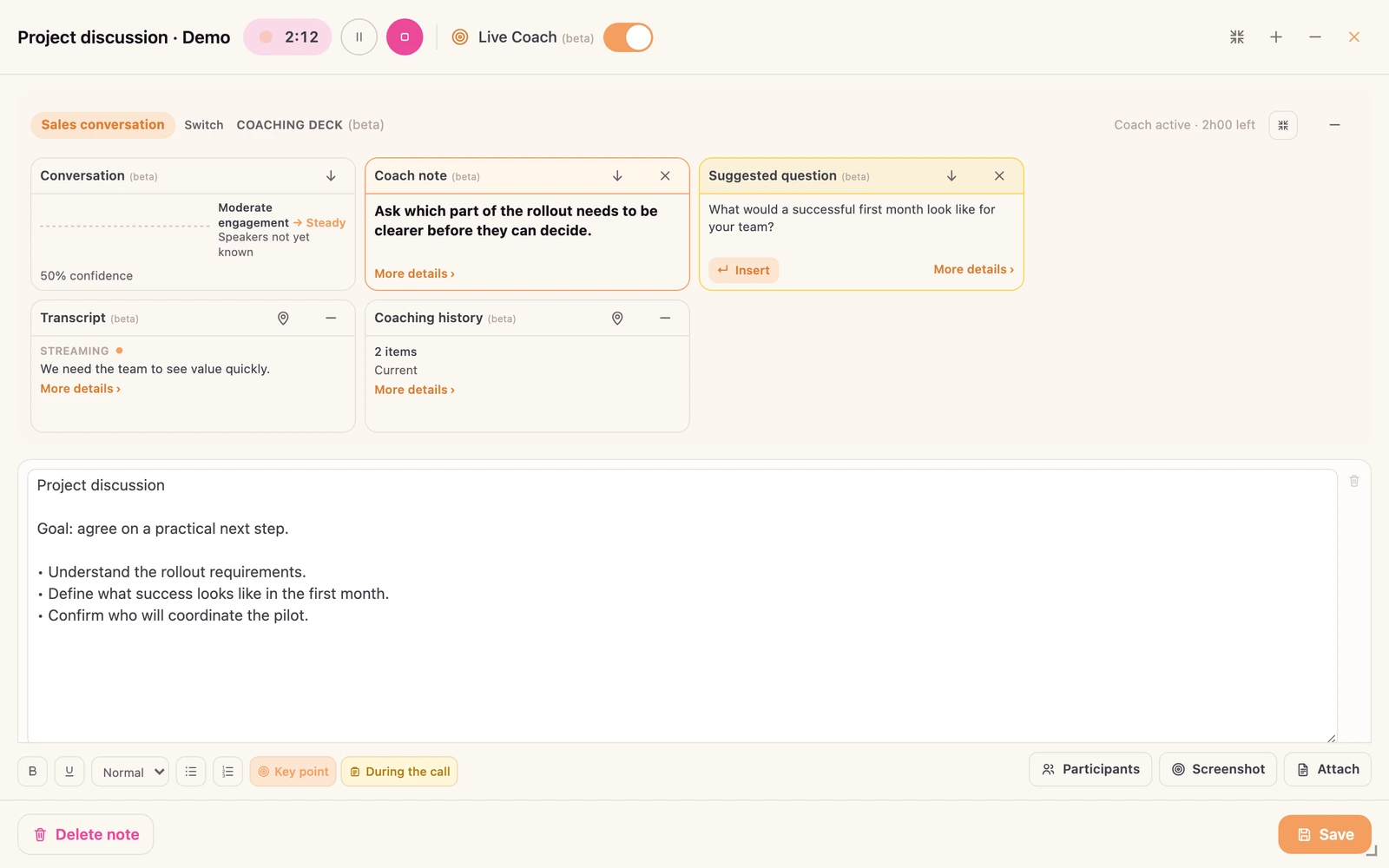
Live Coach affiche des conseils et des questions à côté de vos notes pendant la conversation.
Agrandir la capture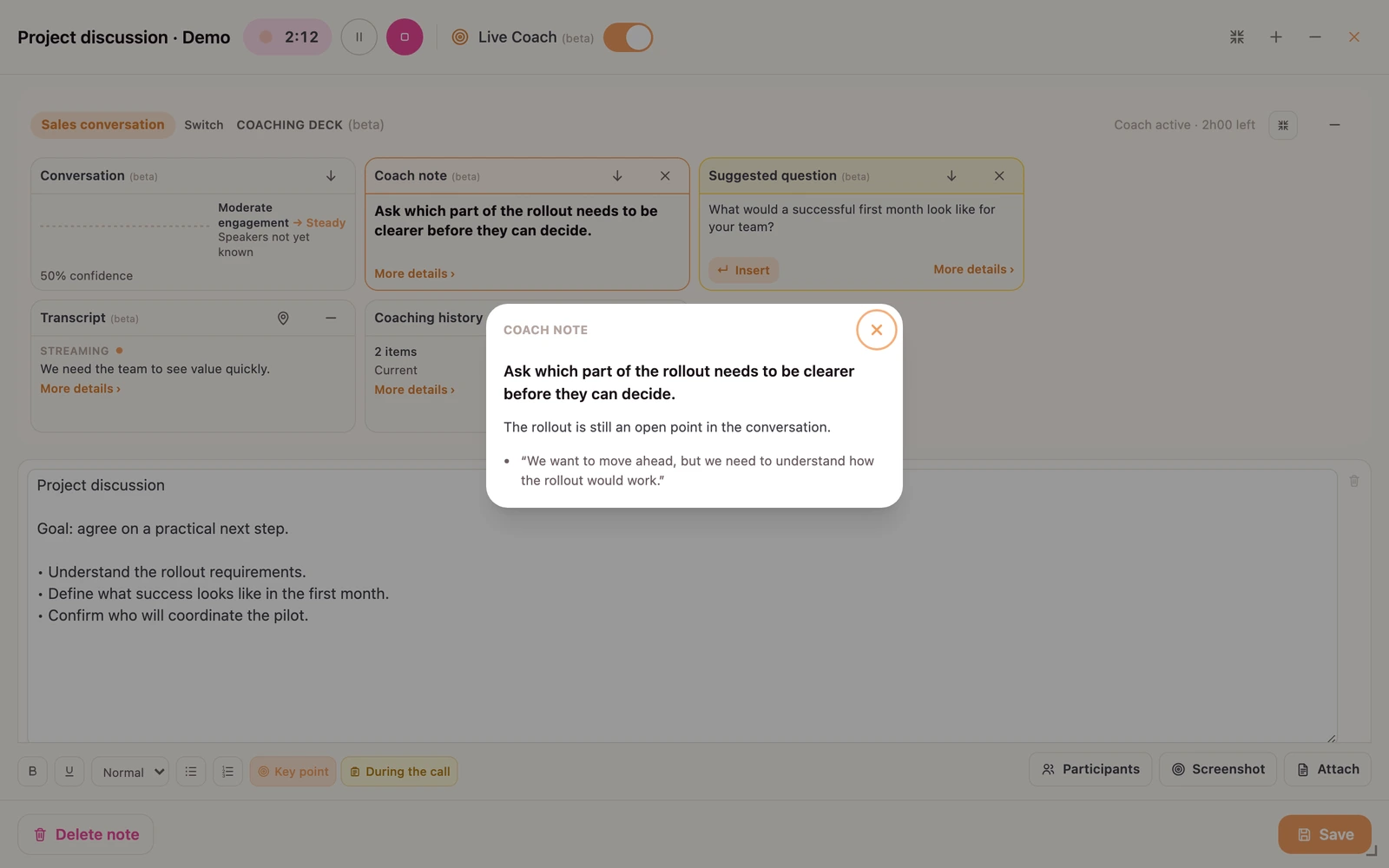
Ouvrez un conseil pour lire son explication et l’extrait de conversation qui l’appuie.
Agrandir la capture
Vos réunions, vos enseignements et vos relations, réunis dans un même espace.
Agrandir la capture
Retrouvez les points clés et les personnes qui ont participé à la conversation.
Agrandir la capture
Transformez la discussion en actions à examiner et à mener à bien.
Agrandir la capture
Prenez du recul sur vos points forts en communication et les axes à travailler.
Agrandir la captureCaptures réelles de l’application · Contenu de démonstration en anglais.
01 / SUR LE MOMENT
Vous menez la conversation. auraScribe vous aide à repérer un point resté ouvert, à organiser une réponse et à trouver une prochaine étape utile.
01
Clarifiez un point sans réponse ou abordez un besoin oublié dans la discussion.
02
Organisez les points soulevés et utilisez les détails pertinents des documents que vous fournissez.
03
Lisez un conseil court. Consultez ses détails et les éléments qui l’appuient lorsqu’ils sont disponibles.
02 / VOTRE CONTEXTE
Retrouvez les personnes, les documents et l’historique derrière la conversation. Donnez à votre coach un contexte utile.
auraScribe Live Coach 03 / APRÈS L’APPEL
SE SOUVENIR
Consultez la transcription et le résumé, reliés aux personnes concernées.
AGIR
Organisez vos actions et relisez des brouillons de suivi fondés sur la discussion.
PROGRESSER
Identifiez vos points forts en communication et ce que vous voulez travailler ensuite.
04 / CAPTURE
auraScribe fonctionne avec Zoom, Google Meet et Microsoft Teams. Laissez le robot de réunion rejoindre l’appel, importez l’enregistrement depuis votre compte connecté ou enregistrez depuis votre appareil. Dans tous les cas, vous obtenez la même transcription, la même analyse et le même suivi.
ROBOT DE RÉUNION
Collez un lien, ou connectez votre agenda Google ou Microsoft et activez les invitations automatiques du robot. Disponible avec Pro et Pro+ ; l’hôte peut devoir admettre le robot.
INTÉGRATIONS
Connectez vos comptes pour importer les enregistrements après la réunion. Votre offre, vos autorisations et vos réglages d’enregistrement déterminent ce qui est disponible.
VOTRE APPAREIL
Enregistrez un appel sur votre Mac ou dans un navigateur de bureau compatible avec le partage audio activé. Utilisez l’app iOS ou Android pour enregistrer une réunion en présentiel.
FICHIERS
Importez un fichier audio ou vidéo, ou depuis Google Drive, pour obtenir la même transcription et la même analyse.
Prévenez les participants lorsque vous enregistrez et respectez les règles de consentement qui s’appliquent à vous.
TOUT AURASCRIBE
LE JOURNAL DES CONVERSATIONS
Suivi · 7 min de lecture
Quoi inclure, quatre modèles et une checklist avant l’envoi.
Notes de réunion · 8 min de lecture
Choisissez une méthode adaptée à votre réunion.
Entretiens · 8 min de lecture
Retrouvez les faits, décisions et prochaines étapes.
auraScribe asks for access to a Google service only when you choose a feature that needs it, and uses that data only to provide the feature.
You pick audio or video files with Google Picker on the web, or from an in-app read-only Drive list in the iOS and Mac apps. auraScribe imports only the files you pick so it can copy them to your private storage path and run transcription and analysis.
You pick a destination folder. auraScribe creates only the transcript, notes, or optional audio export files you ask it to save.
If you connect Google Meet, auraScribe reads the conference records and transcript entries of your own past meetings and downloads the recording Google Meet saved in your Drive for each meeting you import.
When you start a contact import and choose Google, auraScribe reads your contacts (names, email addresses, phone numbers, organisation), read-only, to let you import them and match them to meeting speakers.
If you connect Google Calendar, auraScribe and our meeting-bot provider read your events, including attendees' names and email addresses, read-only, to send the note-taking bot to the meetings you choose. The provider keeps a copy of your events while the calendar is connected; disconnecting deletes it. We never create, change or delete calendar events.
Google user data is used only to provide these features. It is not sold, not used for advertising, not used to determine creditworthiness and not used to train AI models.
auraScribe's use and transfer of information received from Google APIs adheres to the Google API Services User Data Policy, including the Limited Use requirements.
Read the Privacy Policy ↗QUELQUES RÉPONSES UTILES
À trouver des questions utiles, à clarifier vos réponses et à identifier les prochaines étapes pendant l’échange. Vous choisissez les conseils à suivre.
Vous pouvez ajouter des contacts liés, le contexte de la relation et des résumés récents, ainsi que les documents de votre choix.
Oui. Transcriptions, résumés, actions et brouillons de suivi font toujours partie d’auraScribe. Les fonctionnalités disponibles dépendent de votre offre.
Avec Zoom, Google Meet et Microsoft Teams. Le robot de réunion rejoint l’appel à partir d’un lien ou de votre agenda connecté (offres Pro et Pro+). Vous pouvez aussi importer vos enregistrements Zoom et Google Meet, enregistrer un appel depuis votre ordinateur, ou une réunion en présentiel avec les apps iOS et Android.
Oui. Connectez vos comptes pour importer les enregistrements mis à disposition par Zoom ou Google Meet après une réunion. Le fournisseur doit avoir créé l’enregistrement et votre compte doit y avoir accès. Pour Microsoft Teams, connectez votre agenda Microsoft et activez les invitations automatiques du robot, ou collez un lien de réunion. L’hôte peut devoir admettre le robot.
Oui, 14 jours sans carte bancaire, dont 2 heures de coaching en direct, comptées dans le quota d’utilisation de l’essai. Pro+ l’inclut au-delà. C’est une bêta, avec des limites d’utilisation.
