
Opvolging · 6 min leestijd
Zo schrijf je een opvolgmail na een verkoopgesprek
Wat erin moet, vier sjablonen en een checklist voor je verstuurt.
 auraScribe
Stuur de auraScribe-bot naar je Zoom-, Google Meet- of Teams-gesprek, importeer opnames uit Zoom en Google Meet of neem op met je eigen apparaat. auraScribe maakt van elke vergadering een transcriptie, notities, acties en concepten voor opvolging. Live coaching stelt tijdens het gesprek bruikbare vragen voor en helpt je je antwoorden te formuleren.
14 dagen gratis proberen, zonder creditcard, inclusief 2 uur live coaching. Live coaching is een bèta; Pro+ bevat het ook na de proefperiode. Er gelden gebruikslimieten.
GESPREK BEZIG
Je vertelt over je achtergrond en ervaring.
Illustreer je achtergrond met een concreet voorbeeld in plaats van een chronologische samenvatting.
In dit opgenomen voorbeeld was de suggestie om een antwoord concreter te maken. De omliggende interface is illustratief; jij bepaalt of het advies bij je gesprek past.
Tip verwijderd.
JE CONTEXT, BINNEN HANDBEREIK
Gesprek · Documenten · Gekoppelde contacten
Hulp tijdens het gesprek
Context uit je documenten
Geheugen tussen vergaderingen
Notities en opvolging
EEN KIJKJE IN HET PRODUCT
Bekijk Live Coach in de app en ontdek uw werkruimte met vergaderingen, samenvattingen en acties.
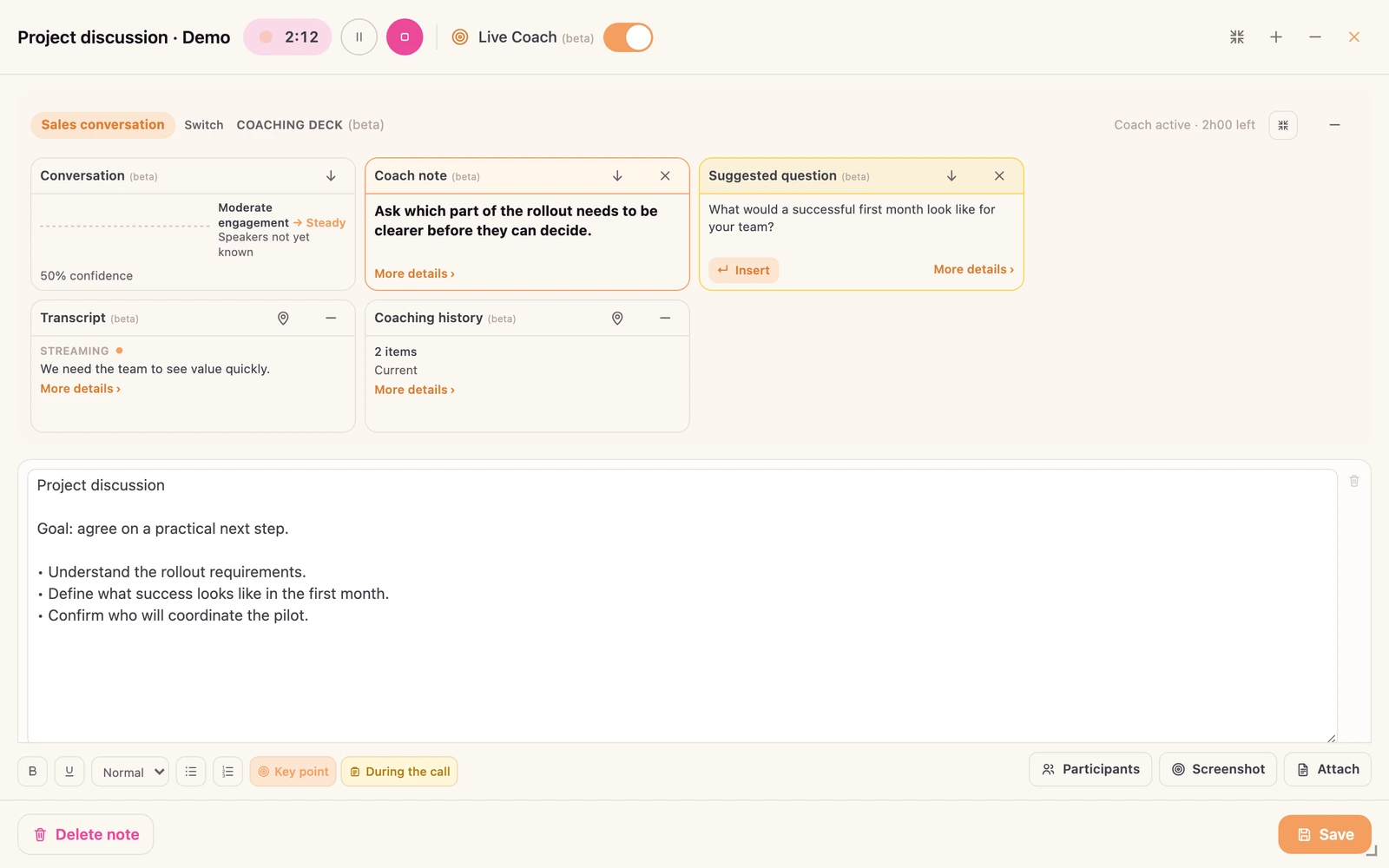
Live Coach toont suggesties en vragen naast uw notities tijdens het gesprek.
Schermafbeelding vergroten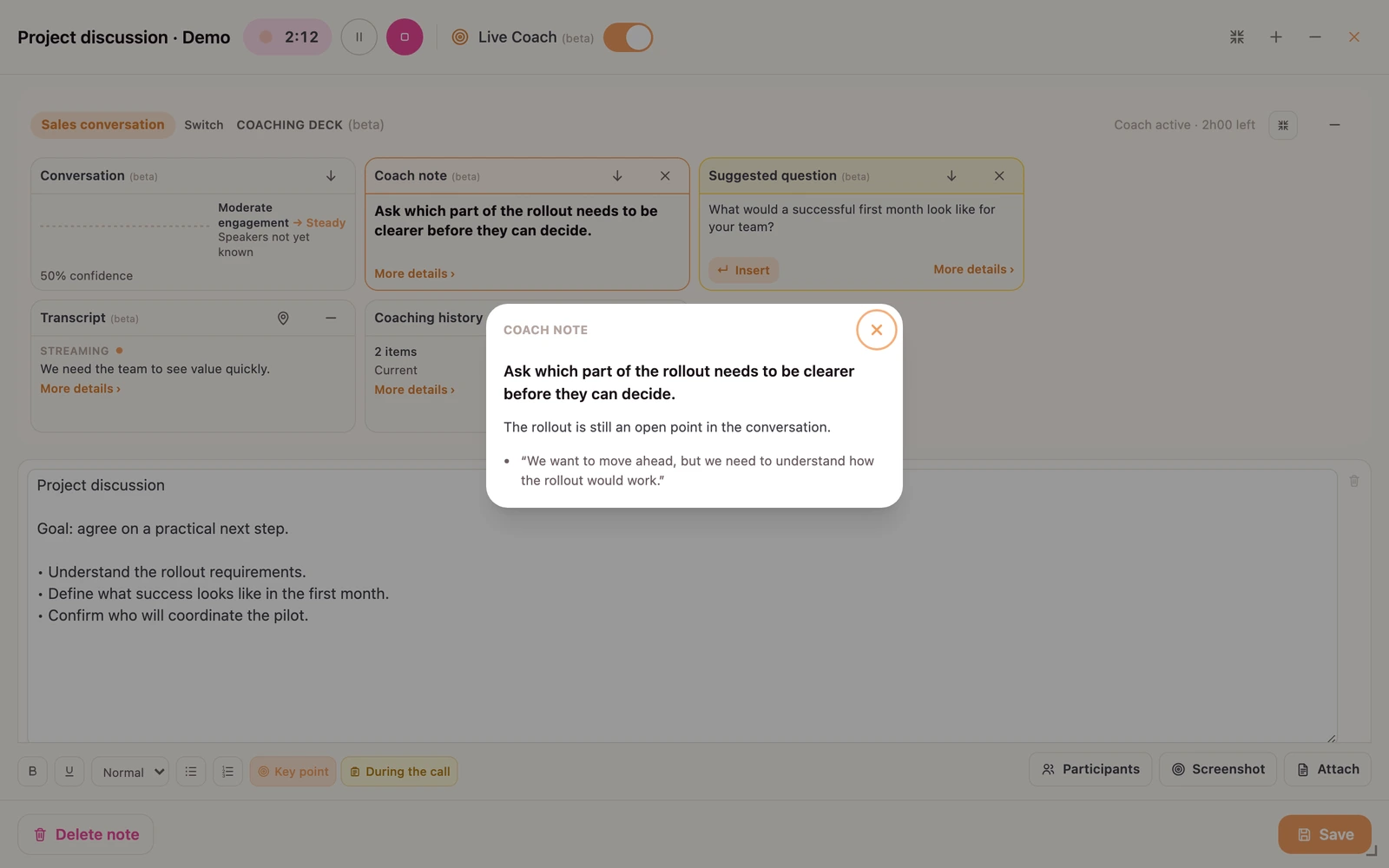
Open een suggestie om de uitleg en het bijbehorende gespreksfragment te lezen.
Schermafbeelding vergroten
Uw vergaderingen, inzichten en relaties, samen in één werkruimte.
Schermafbeelding vergroten
Vind de belangrijkste punten en de mensen achter het gesprek terug.
Schermafbeelding vergroten
Maak van het gesprek acties die u kunt bekijken en uitvoeren.
Schermafbeelding vergroten
Reflecteer op uw sterke punten in communicatie en wat u verder wilt oefenen.
Schermafbeelding vergrotenEchte app-schermen · Demoinhoud in het Engels.
01 / OP HET MOMENT
Jij voert het gesprek. auraScribe helpt je een open punt te herkennen, een antwoord te ordenen en een bruikbare volgende stap te vinden.
01
Verhelder een onbeantwoorde vraag of breng een gemiste eis ter sprake.
02
Orden de besproken punten en gebruik relevante details uit het materiaal dat je aanlevert.
03
Lees een korte tip. Open de details en onderbouwing wanneer die beschikbaar zijn.
02 / JE CONTEXT
Neem de mensen, documenten en voorgeschiedenis van het gesprek mee. Geef je coach bruikbare context.
auraScribe Live Coach 03 / NA HET GESPREK
ONTHOUDEN
Bekijk het transcript en de samenvatting, gekoppeld aan de betrokken personen.
DOEN
Orden acties en beoordeel conceptberichten voor opvolging op basis van het gesprek.
VERBETEREN
Bekijk je sterke punten in communicatie en wat je hierna wilt oefenen.
04 / OPNAME
auraScribe werkt met Zoom, Google Meet en Microsoft Teams. Laat de vergaderbot deelnemen, importeer de opname uit je gekoppelde account of neem op met je eigen apparaat. Hoe je het ook doet, je krijgt dezelfde transcriptie, analyse en opvolging.
VERGADERBOT
Plak een link of koppel je Google- of Microsoft-agenda en schakel automatische botuitnodigingen in. Beschikbaar in Pro en Pro+; de host moet de bot mogelijk toelaten.
INTEGRATIES
Koppel je accounts om opnames na de vergadering te importeren. Je abonnement, rechten en opname-instellingen bepalen wat beschikbaar is.
JE APPARAAT
Neem een gesprek op op je Mac of in een ondersteunde desktopbrowser met audio delen ingeschakeld. Gebruik de iOS- of Android-app om een vergadering op locatie op te nemen.
BESTANDEN
Upload audio of video, of importeer uit Google Drive, voor dezelfde transcriptie en analyse.
Laat deelnemers weten wanneer je opneemt en volg de toestemmingsregels die voor jou gelden.
ALLES IN AURASCRIBE
HET GESPREKSJOURNAL
Opvolging · 6 min leestijd
Wat erin moet, vier sjablonen en een checklist voor je verstuurt.
Vergadernotities · 7 min leestijd
Kies een werkwijze die bij je vergadering past.
Interviews · 7 min leestijd
Bewaar feiten, beslissingen en volgende stappen.
auraScribe asks for access to a Google service only when you choose a feature that needs it, and uses that data only to provide the feature.
You pick audio or video files with Google Picker on the web, or from an in-app read-only Drive list in the iOS and Mac apps. auraScribe imports only the files you pick so it can copy them to your private storage path and run transcription and analysis.
You pick a destination folder. auraScribe creates only the transcript, notes, or optional audio export files you ask it to save.
If you connect Google Meet, auraScribe reads the conference records and transcript entries of your own past meetings and downloads the recording Google Meet saved in your Drive for each meeting you import.
When you start a contact import and choose Google, auraScribe reads your contacts (names, email addresses, phone numbers, organisation), read-only, to let you import them and match them to meeting speakers.
If you connect Google Calendar, auraScribe and our meeting-bot provider read your events, including attendees' names and email addresses, read-only, to send the note-taking bot to the meetings you choose. The provider keeps a copy of your events while the calendar is connected; disconnecting deletes it. We never create, change or delete calendar events.
Google user data is used only to provide these features. It is not sold, not used for advertising, not used to determine creditworthiness and not used to train AI models.
auraScribe's use and transfer of information received from Google APIs adheres to the Google API Services User Data Policy, including the Limited Use requirements.
Read the Privacy Policy ↗EEN PAAR BRUIKBARE ANTWOORDEN
Bij bruikbare vragen, duidelijkere antwoorden en volgende stappen tijdens een gesprek. Jij kiest welk advies je gebruikt.
Je kunt gekoppelde contacten, relatiecontext en recente samenvattingen toevoegen, naast documenten die je zelf kiest.
Ja. Transcripten, samenvattingen, acties en conceptberichten voor opvolging blijven onderdeel van auraScribe. Beschikbare functies hangen af van je abonnement.
Met Zoom, Google Meet en Microsoft Teams. De vergaderbot neemt deel via een link of je gekoppelde agenda (Pro en Pro+). Je kunt ook opnames uit Zoom en Google Meet importeren, een gesprek op je computer opnemen of een vergadering op locatie met de apps voor iOS en Android.
Ja. Koppel je accounts om opnames te importeren die Zoom of Google Meet na een vergadering beschikbaar maken. De aanbieder moet de opname hebben gemaakt en je account moet er toegang toe hebben. Voor Microsoft Teams koppel je je Microsoft-agenda en schakel je automatische botuitnodigingen in, of plak je een vergaderlink. De host moet de bot mogelijk toelaten.
Ja, 14 dagen zonder creditcard, inclusief 2 uur live coaching, meegeteld in het gebruikstegoed van de proefperiode. Pro+ bevat live coaching ook daarna. Het is een bèta, met gebruikslimieten.
