
Acompanhamento · 6 min de leitura
Como escrever um e-mail de acompanhamento comercial após uma chamada
O que incluir, quatro modelos e uma checklist antes de enviar.
 auraScribe
Envie o bot do auraScribe para a sua chamada de Zoom, Google Meet ou Teams, importe as suas gravações do Zoom e do Google Meet, ou grave a partir do seu dispositivo. O auraScribe transforma cada reunião em transcrição, notas, ações e rascunhos de acompanhamento. O coaching em direto sugere perguntas úteis e ajuda a formular as suas respostas durante a conversa.
Teste gratuito de 14 dias, sem cartão de crédito, com 2 horas de coaching em direto incluídas. O coaching em direto está em beta; o Pro+ inclui-o para além do teste. Aplicam-se limites de utilização.
CONVERSA EM CURSO
Está a explicar o seu percurso e experiência.
Ilustre o seu percurso com um exemplo concreto em vez de um resumo cronológico.
Neste exemplo gravado, a sugestão era tornar uma resposta mais concreta. A interface em redor é ilustrativa; cabe-lhe decidir se o conselho se aplica à sua conversa.
Sugestão dispensada.
O SEU CONTEXTO, À MÃO
Conversa · Documentos · Contactos associados
Ajuda durante a conversa
Contexto dos seus documentos
Memória entre reuniões
Notas e acompanhamento
O PRODUTO POR DENTRO
Veja o Live Coach na aplicação e explore o seu espaço de reuniões, resumos e ações.
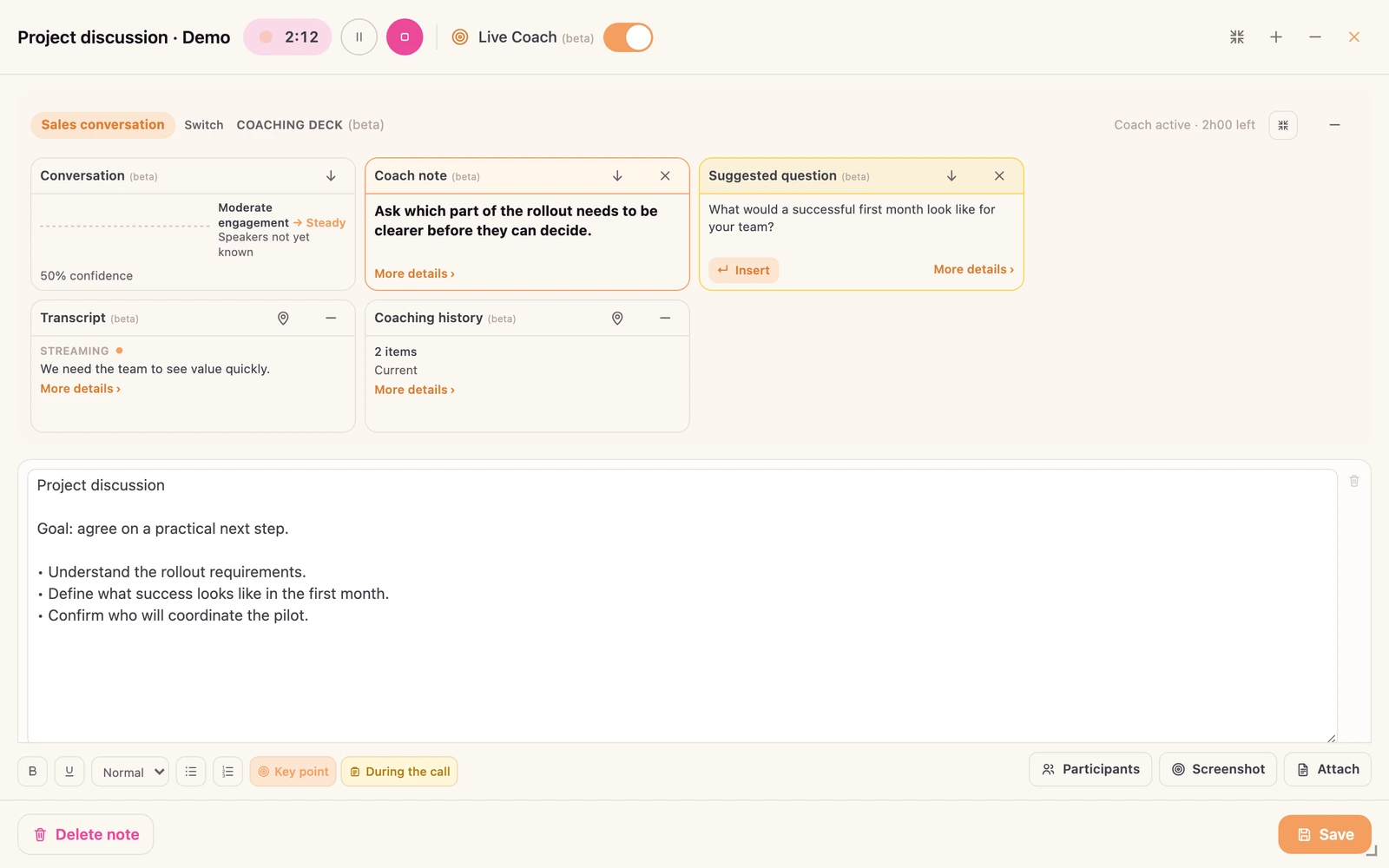
O Live Coach apresenta sugestões e perguntas ao lado das suas notas durante a conversa.
Ampliar captura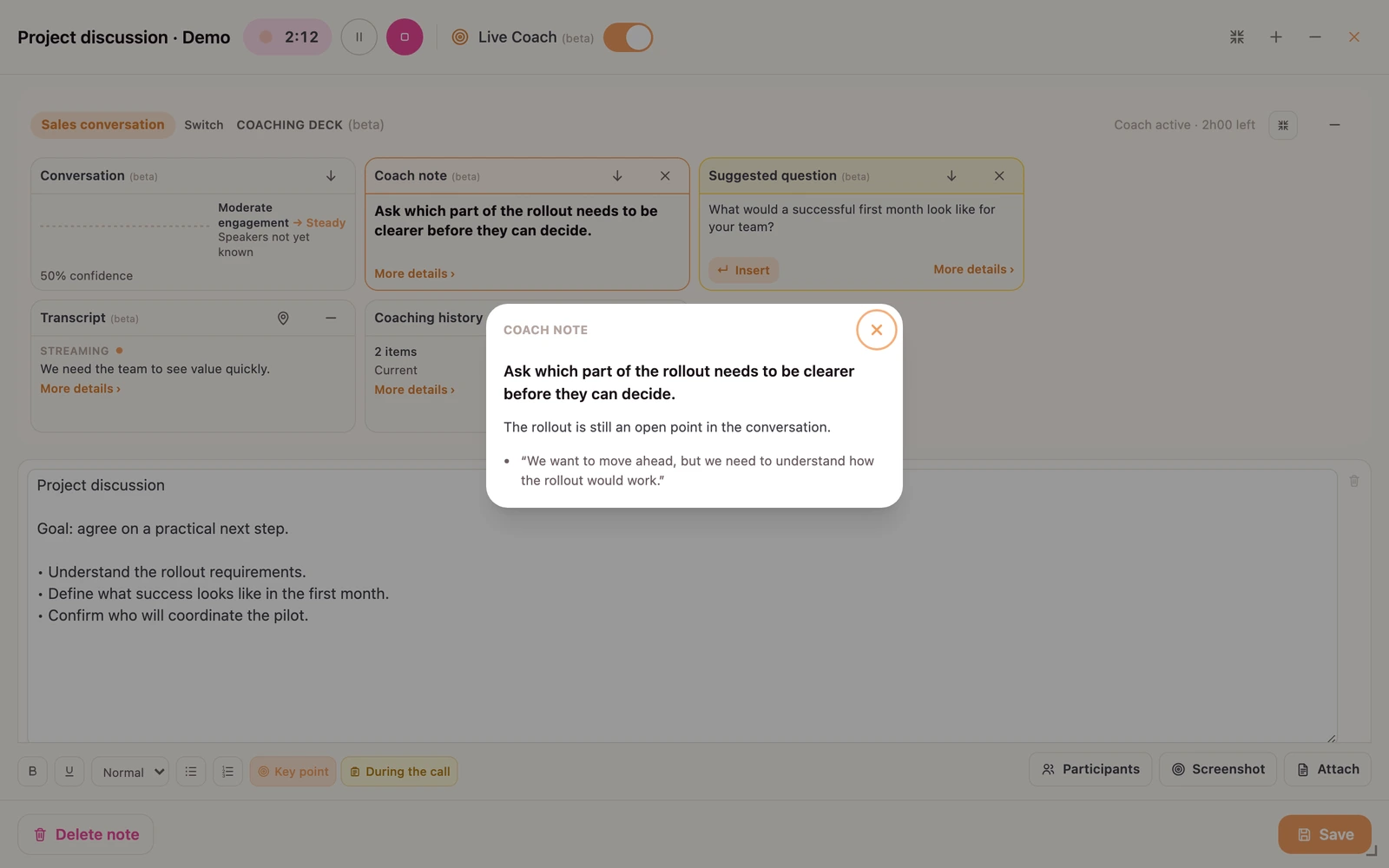
Abra uma sugestão para ler a explicação e o excerto da conversa que a sustenta.
Ampliar captura
As suas reuniões, conclusões e relações, juntas num só espaço.
Ampliar captura
Volte aos pontos principais e às pessoas que participaram na conversa.
Ampliar captura
Transforme a conversa em ações que pode rever e concretizar.
Ampliar captura
Reflita sobre os seus pontos fortes na comunicação e o que praticar a seguir.
Ampliar capturaEcrãs reais da aplicação · Conteúdo de demonstração em inglês.
01 / NO MOMENTO
É você que conduz a conversa. O auraScribe ajuda a identificar um ponto em aberto, a organizar uma resposta e a encontrar um próximo passo útil.
01
Esclareça uma pergunta sem resposta ou traga para a conversa um requisito esquecido.
02
Organize os pontos levantados e use os detalhes relevantes do material que fornece.
03
Leia uma sugestão breve. Abra os detalhes e os elementos que a sustentam, quando disponíveis.
02 / O SEU CONTEXTO
Traga as pessoas, os documentos e o histórico por trás da conversa. Dê ao seu coach um contexto útil.
auraScribe Live Coach 03 / DEPOIS DA CHAMADA
RECORDAR
Consulte a transcrição e o resumo, associados às pessoas envolvidas.
AGIR
Organize ações e reveja rascunhos de acompanhamento baseados na conversa.
MELHORAR
Reveja os seus pontos fortes na comunicação e o que quer praticar a seguir.
04 / CAPTURA
O auraScribe funciona com Zoom, Google Meet e Microsoft Teams. Deixe o bot de reunião entrar na chamada, importe a gravação da sua conta associada ou grave a partir do seu dispositivo. Seja qual for a opção, obtém a mesma transcrição, a mesma análise e o mesmo acompanhamento.
BOT DE REUNIÃO
Cole uma ligação ou associe o seu calendário Google ou Microsoft e ative os convites automáticos do bot. Disponível em Pro e Pro+; o anfitrião poderá ter de admitir o bot.
INTEGRAÇÕES
Associe as suas contas para importar as gravações depois da reunião. O seu plano, as permissões e as definições de gravação determinam o que está disponível.
O SEU DISPOSITIVO
Grave uma chamada no Mac ou num navegador de computador compatível com a partilha de áudio ativada. Use a app para iOS ou Android para gravar uma reunião presencial.
FICHEIROS
Carregue áudio ou vídeo, ou importe do Google Drive, para obter a mesma transcrição e a mesma análise.
Avise os participantes quando gravar e respeite as regras de consentimento que se aplicam a si.
TUDO NO AURASCRIBE
A REVISTA DAS CONVERSAS
Acompanhamento · 6 min de leitura
O que incluir, quatro modelos e uma checklist antes de enviar.
Notas de reunião · 8 min de leitura
Escolha um método adequado à sua reunião.
Entrevistas · 8 min de leitura
Registe factos, decisões e próximos passos.
auraScribe asks for access to a Google service only when you choose a feature that needs it, and uses that data only to provide the feature.
You pick audio or video files with Google Picker on the web, or from an in-app read-only Drive list in the iOS and Mac apps. auraScribe imports only the files you pick so it can copy them to your private storage path and run transcription and analysis.
You pick a destination folder. auraScribe creates only the transcript, notes, or optional audio export files you ask it to save.
If you connect Google Meet, auraScribe reads the conference records and transcript entries of your own past meetings and downloads the recording Google Meet saved in your Drive for each meeting you import.
When you start a contact import and choose Google, auraScribe reads your contacts (names, email addresses, phone numbers, organisation), read-only, to let you import them and match them to meeting speakers.
If you connect Google Calendar, auraScribe and our meeting-bot provider read your events, including attendees' names and email addresses, read-only, to send the note-taking bot to the meetings you choose. The provider keeps a copy of your events while the calendar is connected; disconnecting deletes it. We never create, change or delete calendar events.
Google user data is used only to provide these features. It is not sold, not used for advertising, not used to determine creditworthiness and not used to train AI models.
auraScribe's use and transfer of information received from Google APIs adheres to the Google API Services User Data Policy, including the Limited Use requirements.
Read the Privacy Policy ↗ALGUMAS RESPOSTAS ÚTEIS
Em fazer perguntas úteis, responder com mais clareza e identificar os próximos passos durante a conversa. Escolhe os conselhos que quer seguir.
Pode adicionar contactos associados, contexto da relação e resumos recentes, juntamente com os documentos que escolher.
Sim. As transcrições, os resumos, as ações e os rascunhos de acompanhamento continuam a fazer parte do auraScribe. As funcionalidades disponíveis dependem do seu plano.
Com Zoom, Google Meet e Microsoft Teams. O bot de reunião entra a partir de uma ligação ou do seu calendário associado (planos Pro e Pro+). Também pode importar gravações do Zoom e do Google Meet, gravar uma chamada no computador ou uma reunião presencial com as apps para iOS e Android.
Sim. Associe as suas contas para importar as gravações que o Zoom ou o Google Meet disponibilizam depois de uma reunião. O fornecedor tem de ter criado a gravação e a sua conta tem de ter acesso a ela. Para o Microsoft Teams, associe o seu calendário Microsoft e ative os convites automáticos do bot, ou cole uma ligação de reunião. O anfitrião poderá ter de admitir o bot.
Sim, 14 dias sem cartão de crédito, incluindo 2 horas de coaching em direto, contadas no limite de utilização do teste. O Pro+ inclui-o para além disso. É uma beta, com limites de utilização.
